
Lentera Pos- Kamera bawaan MacBook memang andal untuk panggilan video sehari-hari atau rapat daring. Namun, bagaimana jika Anda mendambakan kualitas gambar yang jauh lebih superior, setara dengan studio mini di meja kerja Anda? Para pengguna ekosistem Apple kini bisa tersenyum lebar. Tanpa perlu membeli webcam eksternal mahal atau mengunduh aplikasi pihak ketiga yang memberatkan, Anda bisa menyulap iPhone kesayangan menjadi kamera dan mikrofon profesional untuk Mac Anda. Ini bukan sulap, melainkan fitur cerdas dari Apple yang dikenal sebagai Kamera Berkelanjutan atau Continuity Camera.
Fitur inovatif ini memungkinkan iPhone Anda berfungsi sebagai webcam nirkabel atau bahkan melalui kabel USB, memberikan fleksibilitas luar biasa dan kualitas gambar yang jauh melampaui kamera internal MacBook. Bayangkan, dengan lensa canggih iPhone di tangan, Anda bisa mendapatkan sudut pandang yang lebih dinamis dan detail gambar yang tajam, membuat setiap sesi video call terasa lebih profesional. Penasaran bagaimana cara mengaktifkan "senjata rahasia" ini? Mari kita selami langkah-langkahnya.
1. Fondasi Awal: Pastikan Perangkat Anda Siap Tempur
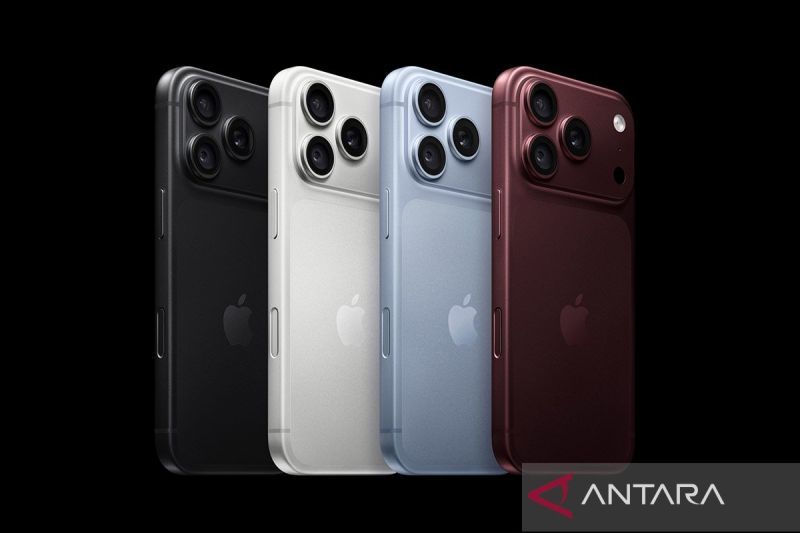
Sebelum melangkah lebih jauh, pastikan iPhone Anda menjalankan iOS 16 atau versi yang lebih baru (minimal iPhone XR). Sementara itu, MacBook atau Mac Anda harus sudah diperbarui ke macOS Ventura 13 atau versi yang lebih baru. Kunci utama integrasi Apple yang mulus ini adalah kedua perangkat harus terhubung dengan Apple ID yang sama dan mengaktifkan autentikasi dua faktor. Untuk pengalaman nirkabel tanpa hambatan, pastikan Wi-Fi dan Bluetooth pada iPhone serta MacBook Anda aktif, dan kedua perangkat berada dalam jangkauan yang berdekatan. Ini adalah prasyarat vital untuk membuka potensi penuh fitur ini.

Related Post

2. Mengaktifkan Gerbang Kualitas Video Superior di iPhone
Langkah selanjutnya adalah memastikan fitur Kamera Berkelanjutan sudah aktif di iPhone Anda. Buka aplikasi Pengaturan, lalu pilih "Umum". Di sana, cari menu "AirPlay & Kontinuitas" atau "AirPlay & Handoff" (nama bisa bervariasi tergantung versi iOS Anda). Pastikan opsi "Kamera Berkelanjutan" sudah dalam posisi aktif. Biasanya, fitur ini sudah aktif secara default, menunjukkan betapa Apple ingin Anda segera merasakan kemudahannya.
3. Posisi Strategis: Menentukan Sudut Pandang Terbaik
Untuk memaksimalkan fungsi iPhone sebagai webcam, penempatan adalah segalanya. Gunakan dudukan atau penyangga yang stabil untuk menempatkan iPhone di dekat MacBook Anda. Posisikan kamera belakang iPhone menghadap ke arah Anda. Apple sangat menyarankan penggunaan orientasi horizontal atau landscape agar perangkat dapat terdeteksi secara otomatis oleh aplikasi video call. Pastikan lensa kamera tidak terhalang dan iPhone tidak mudah bergeser selama panggilan video berlangsung. Ini adalah kesempatan Anda untuk berkreasi dengan sudut pandang yang lebih menarik dibandingkan kamera bawaan.
4. Integrasi Mulus: Memilih iPhone di Aplikasi Video Call Anda
Setelah iPhone berada di posisi yang tepat, buka aplikasi yang membutuhkan kamera di MacBook Anda, seperti FaceTime, Zoom, Google Meet, atau aplikasi konferensi video lainnya. Di aplikasi seperti FaceTime, Anda cukup membuka menu "Video" dan memilih nama iPhone Anda sebagai sumber kamera. Untuk aplikasi lain, lokasi pengaturan kamera mungkin sedikit berbeda, namun umumnya Anda akan menemukan opsi pemilihan kamera di menu pengaturan video atau audio aplikasi tersebut. Seketika, kualitas gambar dari kamera belakang iPhone Anda akan terpancar di layar MacBook.
5. Kebebasan Nirkabel atau Stabilitas Kabel: Pilihan di Tangan Anda
Salah satu daya tarik utama Kamera Berkelanjutan adalah kemampuannya bekerja secara nirkabel. Anda tidak perlu repot dengan kabel yang melilit, memberikan kebebasan bergerak yang lebih besar. Namun, perlu diingat, penggunaan kamera secara terus-menerus akan menguras baterai iPhone Anda. Jika Anda berencana menggunakan fitur ini dalam durasi panjang, menghubungkan iPhone ke MacBook menggunakan kabel USB adalah pilihan bijak. Selain menjaga daya tetap terisi, koneksi kabel juga menawarkan stabilitas yang tak tertandingi, sangat berguna jika koneksi nirkabel Anda kurang prima atau Anda membutuhkan performa tanpa cela.
6. Fitur "Wow" yang Jarang Diketahui: Tingkatkan Kualitas Video Anda
Menggunakan iPhone sebagai webcam bukan hanya soal resolusi gambar yang lebih baik. Apple telah menyematkan serangkaian fitur video canggih yang bisa Anda manfaatkan saat Kamera Berkelanjutan aktif. Bayangkan ini:
- Mode Potret: Bikin latar belakang Anda blur secara instan, memberikan efek profesional layaknya studio foto.
- Center Stage: Anda selalu jadi pusat perhatian! Fitur ini akan otomatis menjaga Anda tetap berada di tengah frame, bahkan saat Anda bergerak.
- Studio Light: Pencahayaan studio instan yang akan mencerahkan wajah Anda dan mengurangi bayangan, membuat Anda terlihat lebih segar dan profesional.
- Desk View: Ini dia fitur "wow" yang bisa mengubah cara Anda berpresentasi! Fitur ini memungkinkan Anda menunjukkan area meja di depan Anda secara bersamaan dengan wajah Anda. Sangat berguna untuk mendemonstrasikan produk, menunjukkan catatan penting, atau berbagi sketsa selama rapat.
Fitur-fitur ini, yang ketersediaannya tergantung pada model iPhone, versi iOS, dan aplikasi yang digunakan, benar-benar mengangkat pengalaman video call Anda ke level berikutnya.
Ketika Jaringan Terputus: Solusi Cepat
Jika iPhone Anda tidak terdeteksi oleh MacBook, jangan panik. Periksa kembali beberapa hal dasar: pastikan Wi-Fi dan Bluetooth aktif, kedua perangkat menggunakan Apple ID yang sama, dan sistem operasi memenuhi persyaratan. Jika masalah masih berlanjut, mencoba menghubungkan iPhone ke MacBook menggunakan kabel USB seringkali menjadi solusi instan. Jangan lupa juga untuk selalu memperbarui iOS, macOS, dan aplikasi video call Anda ke versi terbaru untuk memastikan kompatibilitas dan kinerja optimal.
Pada akhirnya, fitur Kamera Berkelanjutan adalah bukti kejeniusan Apple dalam menciptakan ekosistem yang terintegrasi. Ini adalah solusi praktis dan gratis yang mengubah iPhone Anda menjadi webcam canggih, siap menemani Anda dalam setiap video call, rapat daring, atau aktivitas lain yang membutuhkan kualitas visual terbaik. Tidak perlu lagi berinvestasi pada perangkat keras tambahan, cukup manfaatkan apa yang sudah Anda miliki untuk pengalaman yang jauh lebih superior.






Tinggalkan komentar