
Lentera Pos- Pernahkah Anda merasakan jantung berdebar kencang saat iPhone kesayangan tiba-tiba membeku? Layar tidak merespons sentuhan, aplikasi macet, atau bahkan hanya menampilkan logo Apple yang statis? Ini adalah skenario yang cukup umum dan seringkali memicu kepanikan. Namun, sebelum buru-buru mencari pusat servis, ada satu trik ampuh yang seringkali menjadi penyelamat: force restart atau restart paksa. Metode ini, yang direkomendasikan langsung oleh Apple Support dan diulas oleh lenterapos.com, adalah langkah pertama yang efektif untuk mengatasi berbagai gangguan sistem ringan tanpa mengorbankan data berharga Anda.
Apa Itu Force Restart iPhone?
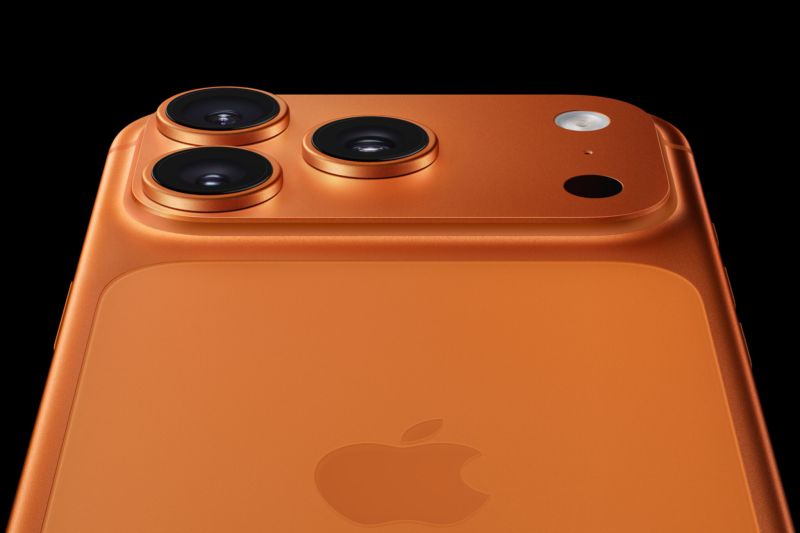
Apa sebenarnya force restart itu? Bayangkan ini sebagai tombol ‘reset’ darurat pada perangkat keras iPhone Anda. Berbeda dengan mematikan dan menyalakan ulang secara normal melalui menu pengaturan, force restart bekerja di level yang lebih fundamental. Ia memaksa sistem operasi untuk menghentikan semua proses yang berjalan dan memulai ulang perangkat dari awal. Ini seperti ‘mencabut dan menancapkan kembali’ daya pada komputer yang hang, namun dalam konteks smartphone. Yang menarik, proses ini tidak akan menyentuh atau menghapus data Anda. Foto, video, aplikasi, pesan, hingga pengaturan pribadi akan tetap utuh setelah iPhone kembali menyala.

Related Post


Perbedaan Krusial: Restart Biasa, Force Restart, dan Factory Reset
Banyak pengguna sering salah kaprah antara restart biasa, force restart, dan factory reset. Padahal, ketiganya memiliki fungsi dan dampak yang sangat berbeda:
- Restart Biasa (Soft Restart): Ini adalah proses mematikan dan menyalakan iPhone secara normal, biasanya melalui menu pengaturan atau menahan tombol daya hingga muncul slider ‘Matikan’. Cocok untuk mengatasi lag ringan, membersihkan memori, atau sekadar menyegarkan sistem setelah penggunaan lama. Data Anda aman dan prosesnya berjalan mulus.
- Force Restart (Hard Reset Tanpa Hapus Data): Ini adalah jurus darurat saat iPhone benar-benar tidak responsif. Tujuannya adalah memaksa sistem untuk boot ulang ketika metode normal tidak bisa dilakukan. Penting untuk diingat, meskipun sering disebut ‘hard reset’, ini bukan berarti menghapus data. Ini hanya ‘menghidupkan ulang’ secara paksa di level sistem.
- Factory Reset (Reset Pengaturan Pabrik): Ini adalah opsi paling ekstrem. Proses ini akan menghapus seluruh data, aplikasi, pengaturan, dan mengembalikan iPhone ke kondisi seperti saat pertama kali keluar dari pabrik. Biasanya dilakukan saat ingin menjual perangkat, memberikan kepada orang lain, atau mengatasi masalah sistem yang sangat parah dan tidak bisa diatasi dengan cara lain. Penting: Selalu, selalu lakukan backup data Anda sebelum melakukan factory reset!
Panduan Lengkap: Cara Melakukan Force Restart iPhone
Lantas, bagaimana cara melakukan force restart pada iPhone modern yang umumnya menggunakan Face ID atau model dengan tombol Home generasi terbaru? Ikuti langkah-langkah presisi ini:
- Tekan dan Lepas Cepat Tombol Volume Atas: Tekan tombol Volume Atas (Volume Up) dengan cepat, lalu segera lepaskan.
- Tekan dan Lepas Cepat Tombol Volume Bawah: Segera setelah melepas tombol Volume Atas, tekan tombol Volume Bawah (Volume Down) dengan cepat, lalu lepaskan.
- Tekan dan Tahan Tombol Samping (Side Button): Setelah melepas tombol Volume Bawah, segera tekan dan tahan tombol Samping (Side Button) yang berada di sisi kanan iPhone.
- Tahan Hingga Logo Apple Muncul: Terus tahan tombol Samping hingga layar menjadi hitam, lalu logo Apple muncul. Setelah logo Apple terlihat, Anda bisa melepaskan tombol Samping. iPhone Anda akan memulai ulang seperti biasa.
Kesalahan Umum dan Tips Pro Saat Force Restart
Meskipun terlihat sederhana, ada beberapa kesalahan umum yang sering membuat force restart gagal:
- Menahan Tombol Volume Terlalu Lama: Ingat, tombol Volume Atas dan Bawah hanya perlu ditekan dan dilepas dengan cepat. Jika Anda menahannya terlalu lama atau jedanya terlalu lambat, kombinasi tombol tidak akan terdeteksi dengan benar. Tips Pro: Bayangkan Anda sedang melakukan ‘klik’ cepat pada mouse.
- Melepaskan Tombol Samping Terlalu Cepat: Setelah menekan kedua tombol volume, tombol Samping harus ditahan terus menerus hingga logo Apple muncul. Melepaskannya terlalu cepat, misalnya saat layar baru menjadi hitam, akan menggagalkan proses. Pastikan Anda melihat logo apel ikonik itu sebelum melepaskan jari Anda.
Apa yang Harus Dilakukan Jika Force Restart Tidak Berhasil?
Bagaimana jika setelah mencoba force restart berulang kali, iPhone Anda tetap tidak menyala, atau masih terjebak di logo Apple? Ini bisa menjadi indikasi masalah yang lebih serius pada sistem operasi atau bahkan perangkat keras.
- Mode Pemulihan (Recovery Mode): Langkah selanjutnya adalah mencoba menghubungkan iPhone Anda ke komputer (Mac atau PC) dan menggunakan Finder (untuk macOS Catalina ke atas) atau iTunes (untuk PC Windows atau macOS Mojave ke bawah) untuk masuk ke Mode Pemulihan. Dalam mode ini, Anda dapat mencoba memperbarui iOS tanpa menghapus data. Ini seringkali bisa mengatasi masalah software yang lebih dalam.
- Kapan Harus ke Servis Resmi? Jika semua upaya di atas tidak berhasil, atau iPhone Anda menunjukkan gejala aneh lainnya, saatnya untuk membawanya ke penyedia layanan resmi Apple atau pusat servis terpercaya. Perhatikan: Masalah yang tidak teratasi dengan force restart atau recovery mode bisa jadi mengindikasikan kerusakan komponen internal yang memerlukan penanganan profesional.
Pada akhirnya, force restart adalah alat diagnostik dan perbaikan darurat yang sangat berharga bagi setiap pemilik iPhone. Ini adalah jurus pertama yang wajib Anda kuasai saat perangkat kesayangan Anda ‘ngadat’. Dengan pemahaman yang tepat tentang kapan dan bagaimana melakukannya, Anda bisa menyelamatkan diri dari kepanikan dan biaya servis yang tidak perlu, setidaknya untuk masalah-masalah ringan. Jadi, jangan panik, coba force restart dulu!







Tinggalkan komentar